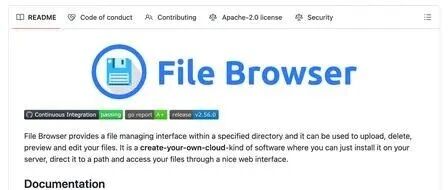
告别 U 盘与玄学 SMB!20MB 开源单文件 FileBrowser,一键搭建局域网私有网盘
传几十 G 视频、素材,你还在插 U 盘来回拷贝?试过 Windows 自带 SMB 共享的人都懂:权限弹窗、未授权报错、网络邻居搜不到设备,折腾半小时连不上是常态。有没有不用复杂网络设置、界面像网盘一样直观、全设备通用的本地文件共享方案?今天这款仅 20MB 的开源神器 FileBrowser,单文件双击运行,同一 WiFi 下手机、平板、电脑秒连,大文件满速传输,彻底解决局域网传文件的所有痛点。
一、传统局域网传文件,到底有多折磨人
日常办公、居家创作,跨设备传文件无非三种方式,各有硬伤:
1. U 盘拷贝:效率最低,损耗设备
-
20GB 视频文件夹,普通 U 盘拷贝动辄半小时以上 -
频繁插拔易丢文件、损坏 U 盘,多设备来回切换极度麻烦
2. Windows SMB 共享:玄学配置,故障不断
-
多层权限、防火墙、账户密码设置,小白根本看不懂 -
高频报错:未授权访问、找不到网络设备、连接自动断开 -
移动端适配极差,iPad、安卓手机连接经常失败
3. 微信 / QQ 文件传输:限速 + 压缩,大文件直接卡死
-
超过 2GB 文件无法发送,视频会强制压缩画质 -
云端中转消耗流量,局域网本应本地满速,却要走外网服务器
FileBrowser 完美避开以上所有问题:无需安装、不用改系统设置、浏览器直接访问,局域网内网满速传输,几十 G 文件也能快速收发。
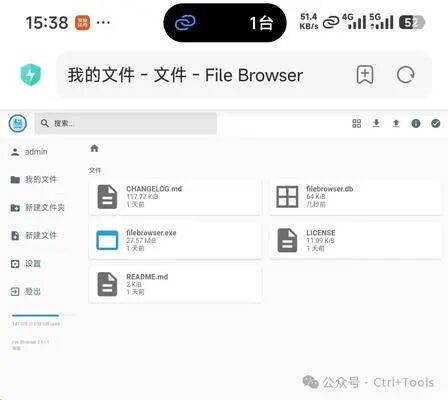
二、FileBrowser 是什么?20MB 单文件开源神器
核心基础信息
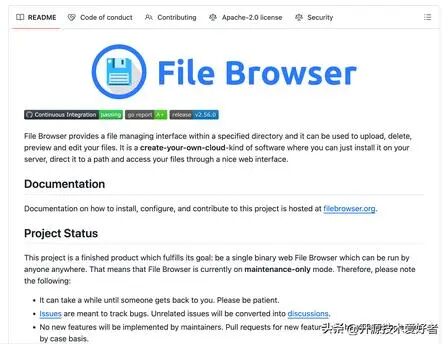
FileBrowser 是一款完全免费开源的 Web 文件管理器,GitHub 开源地址:https://github.com/filebrowser/filebrowser
-
体积极小:Windows/macOS/Linux 二进制单文件仅 15~20MB,无需安装包、无需依赖库 -
跨平台全覆盖:Windows、Mac、Linux、NAS、树莓派均可运行 -
访问无门槛:任何带浏览器的设备(iPhone、iPad、安卓、平板)不用装 APP,输入 IP 就能访问
核心亮点功能
- 全格式在线预览
图片、视频、PDF、代码文档、Office 文件直接浏览器打开,不用下载本地;视频支持倍速播放,代码带语法高亮。 - 多用户分级权限
创建多个账号,给同事 / 家人分配只读 / 读写权限,限制可访问文件夹,隐私文件隔离保护。 - 完整文件操作
批量上传下载、压缩解压、复制移动、重命名、搜索,支持整个文件夹打包传输。 - 无外网也能用
仅同一局域网 WiFi 即可访问,文件不会上传第三方云端,数据完全存在本地硬盘,安全无泄露风险。
三、30 秒极速部署,小白也能上手(Windows 为例)
步骤 1:下载对应单文件
打开 GitHub Releases 页面,下载filebrowser-windows-amd64.exe,仅 18MB,无需安装。
步骤 2:CMD 一行命令启动
-
将 exe 放到你要共享的文件夹根目录(比如 D 盘素材文件夹) -
在文件夹地址栏输入 cmd回车,弹出命令窗口 -
输入启动命令:
filebrowser.exe -r ./ -a 0.0.0.0-r ./
:共享当前文件夹所有文件 -a 0.0.0.0
:允许局域网所有设备访问,不限制本机 IP
步骤 3:全设备访问
-
查看本机局域网 IP(Win+R 输入 cmd,执行ipconfig查看 IPv4 地址,例:192.168.1.105) -
手机 / 平板浏览器输入 http://192.168.1.105:8080 -
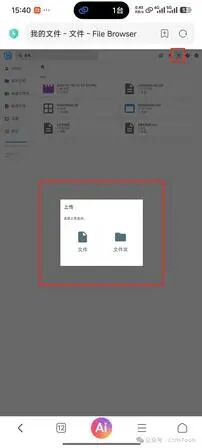
默认账号密码:admin /admin,登录后即可自由上传下载文件
进阶小技巧
-
修改端口: filebrowser.exe -r ./ -p 9090,访问地址末尾改为 9090 -
自定义账号密码:命令行执行用户新增指令,避免默认密码不安全
四、三大高频使用场景,彻底替代 U 盘与共享
场景 1:工作室 / 办公室批量传素材
剪辑师电脑存放几十 GB 视频素材,同事用 iPad、笔记本连同一 WiFi,直接浏览器下载原片,不用拷贝 U 盘,无损原画传输。可创建访客只读账号,仅允许下载,禁止修改源文件。
场景 2:居家手机电脑互传
手机拍的照片、录制视频,无需微信发送,直接上传到电脑硬盘;电脑文档、电影,手机随时随地在线预览、下载。
场景 3:NAS / 树莓派私有云搭建
Linux 设备运行单文件,把闲置硬盘变成私人网盘,外网搭配端口转发还能远程访问本地文件,替代付费云盘。
五、FileBrowser vs SMB 共享 核心对比表
|
|
|
|
|---|---|---|
|
|
|
|
|
|
|
|
|
|
|
|
|
|
|
|
|
|
|
|
|
|
|
|
六、总结:为什么推荐所有人试试 FileBrowser
我们过去依赖 U 盘、系统共享、第三方聊天工具传文件,本质都是没有一款轻量化、零配置、跨设备的本地文件工具。FileBrowser 用 20MB 单文件抹平了 Windows、Mac、手机、平板之间的传输壁垒,兼顾速度、安全、易用性:
-
数据本地存储,不上传第三方云端,隐私安全; -
内网满速传输,大文件不用忍受网盘限速; -
一次部署长期使用,办公、居家、工作室都适配; -
开源免费无广告,无功能阉割,无付费强制弹窗。
如果你每天都要在多设备之间互传文件,这款工具完全可以替代 U 盘和系统自带共享,省下大量折腾时间。
你平时传大文件用什么方式?欢迎留言讨论。
#局域网文件共享神器# 开源工具推荐#FileBrowser 教程# 电脑手机互传文件# 替代 U 盘的神器# 本地私有云搭建
本文为免费文章,欢迎转载。转载请注明出处:一木科技(https://www.pingquan.vip/2026/08/04/%e5%91%8a%e5%88%ab-u-%e7%9b%98%e4%b8%8e%e7%8e%84%e5%ad%a6-smb%ef%bc%8120mb-%e5%bc%80%e6%ba%90%e5%8d%95%e6%96%87%e4%bb%b6-filebrowser%ef%bc%8c%e4%b8%80%e9%94%ae%e6%90%ad%e5%bb%ba%e5%b1%80%e5%9f%9f/),并保留原文链接。
还没有评论,来说两句?