购物车中没有产品。
Windows 两大精简神器 WinUtil vs Debloat,一文分清怎么选
github热门推荐 › Windows 两大精简神器 WinUtil vs Debloat,一文分清怎么选 (第 158 章)
你是不是试过翻遍 Windows 设置、注册表,关掉广告、后台应用,电脑依旧开机慢、内存占用居高不下?就像视频里那句扎心评论:改设置没用。微软预装一堆捆绑应用、后台遥测服务、隐藏广告组件,仅靠系统自带设置根本无法根除。目前 GitHub 上两大顶流开源工具 WinUtil、Win11Debloat,是解决臃肿问题的主流方案,很多人分不清两者适用场景。本文拆解两者定位、完整命令、优缺点,同时告诉你普通人、硬核玩家、装机运维分别该用哪款。
一、为什么手动改设置解决不了 Windows 臃肿?
Windows 11 全新安装后,系统盘占用超 28GB,默认后台常驻 80 + 进程。
系统设置只能关闭表层开关,预装应用、遥测服务、隐藏广告组件的底层注册表、组策略无法一键清理; 手动修改注册表风险极高,改错参数直接蓝屏、功能失效; 每次重装系统要重复几十项优化步骤,重复劳动成本极高。
普通用户手动折腾几小时,释放内存仅几十 MB;专业精简脚本可一次性释放 200-400MB 空闲内存,回收 2-4GB 磁盘空间。
二、两大工具核心定位:一张表看懂区别
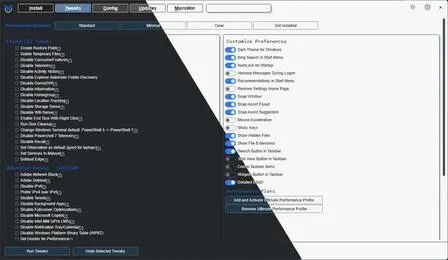
WinUtil(全能一站式工具)
官方 GitHub:https://github.com/ChrisTitusTech/winutil
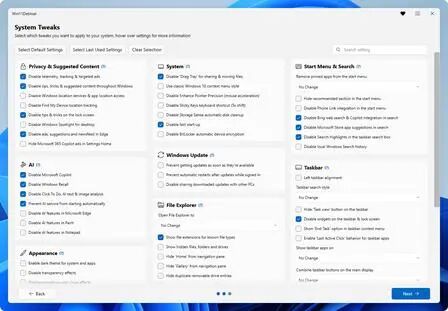
Win11Debloat(极致深度精简工具)
开源项目地址:https://github.com/Raphire/Win11Debloat
三、分场景告诉你:该选 WinUtil 还是 Debloat?
场景 1:刚重装完系统,普通办公 / 日常使用 → 首选 WinUtil
重装系统后第一件事,既要装微信、浏览器、VS、Office,又要优化隐私、关掉广告,WinUtil 一站式全部搞定,不用分开找软件安装包、不用逐个调设置。适合人群:学生、上班族、电脑装机博主、IT 运维。
场景 2:游戏主机、低配老电脑,追求极致纯净性能 → 选 Win11Debloat
只想删掉所有没用预装、榨干硬件性能,不需要批量装软件,Win11Debloat 精简更激进,后台服务清理更彻底,内存占用更低。适合人群:游戏玩家、8G 及以下内存低配笔记本、重度性能爱好者。
场景 3:新手怕操作翻车、想要可撤回优化 → WinUtil
WinUtil 每一步优化自动创建系统还原点,误操作可以一键恢复;Debloat 极致精简模式删除系统内置组件,部分功能无法简单复原,新手慎用。
四、完整分步命令,复制直接用(管理员 PowerShell 执行)
1. WinUtil 启动命令
以管理员身份打开 PowerShell,粘贴整行执行:
irm "https://christitus.com/win" | iex操作步骤拆解:
开始菜单搜索 PowerShell,右键「以管理员身份运行」; 粘贴命令回车,自动拉取 GitHub 最新脚本; 弹出可视化面板,分软件安装、系统优化、Debloat 精简三大板块; 按需勾选优化项,点击 Run 执行,操作前自动创建系统还原点。
2. Win11Debloat 启动命令
管理员 PowerShell 执行:
& ([ScriptBlock]::Create((Invoke-WebRequest https://raw.githubusercontent.com/Raphire/Win11Debloat/Stable/Scripts/Win11Debloat.ps1 -UseBasicParsing).Content))操作步骤拆解:
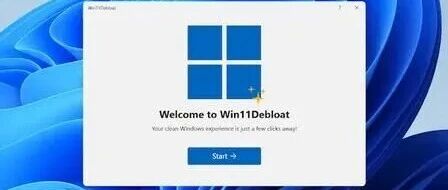
管理员终端运行命令,弹出简易图形窗口; 提供 3 种预设模式:保守精简、适度精简、极致精简; 勾选需要卸载的预装应用、关闭遥测广告,一键执行; 操作完成建议重启电脑生效。
五、进阶思路:AI 自动定制专属优化方案
评论区提到一个高效新思路:不用手动逐个勾选优化项,交给 AI 生成个性化配置。操作逻辑:
告知 AI 你的使用场景(办公 / 游戏 / 开发)、电脑内存、系统版本; 让 AI 参考上万份成熟用户优化配置,生成专属勾选清单 + 自定义脚本; 运行 AI 生成的配置,仅需几分钟,少量 Token 成本,避免踩坑试错。
优势:避开网上通用脚本一刀切的问题,兼顾精简力度和系统稳定性,适合不想研究复杂选项的懒人。
六、重要风险提醒
极致精简模式不推荐办公电脑:Debloat 删除部分商店、通讯组件,可能导致企业软件、打印驱动异常; 所有操作务必管理员权限运行,优化前建议手动备份重要文件; 仅使用文中提供的官方 GitHub 命令,第三方修改版脚本存在捆绑、窃取隐私风险; 长期需要系统更新的电脑,不要禁用全部 Windows Update 相关服务。
总结
绝大多数普通人、重装系统一站式需求:选 WinUtil,全能省心、容错率高; 游戏主机、低配电脑、只想要极致纯净系统:选 Win11Debloat; 不想手动研究复杂选项:直接让 AI 生成定制优化脚本,省时省力; 仅靠 Windows 自带设置无法根治系统臃肿,开源 PowerShell 脚本才是根本解决方案。
手动调设置治标不治本,选对工具一次优化,电脑流畅度直接提升一个档次。你平时会手动优化 Windows 系统吗?是用 WinUtil 还是 Debloat?欢迎留言讨论。
#Windows 优化神器#WinUtil 教程#Win11Debloat# 电脑卡顿解决办法#Windows11 精简# 装机必备工具# 程序员电脑设置
⚠️ 版权声明
本内容已做唯一性标记(文章 ID:809),受版权保护,未经本站书面授权,禁止任何形式的转载、复制或搬运。侵权必究,本站保留依法维权的权利。
还没有评论,来说两句?