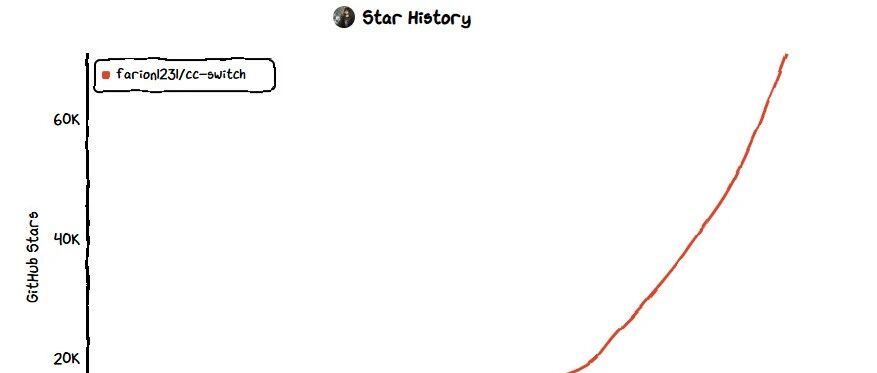
72.3k Stars!CC Switch:一个“万能遥控器”,搞定所有AI编程助手
你是不是也遇到过这种情况:今天想用 Claude Code 写代码,明天想试试 Codex,后天又听说 Gemini CLI 挺火。结果每个工具都有自己的配置文件,有的用 JSON,有的用 TOML,还有的用 .env。切换起来别提多麻烦了,得手动改来改去,一不小心还容易把配置搞坏。
CC Switch 就是专门解决这个问题的。它是一款桌面软件,让你用一个界面,就能管理市面上主流的五款 AI 编程助手:
-
Claude Code
-
Codex
-
Gemini CLI
-
OpenCode
-
OpenClaw
简单说,它就像一个“万能遥控器”,不用再记每个工具的复杂设置,点几下鼠标就能轻松切换。
核心特性:到底能干啥?
CC Switch 的核心是帮你统一管理,具体来说有这几大块:
1. 一键切换,告别手动改配置
这是最基础也最实用的功能。CC Switch 内置了 50 多个服务商预设,比如 AWS Bedrock、NVIDIA NIM,还有很多社区常用的中转服务。你只需要:
-
在软件里点“添加服务商”。
-
从列表里选一个预设,或者自己创建一个。
-
填上你的 API Key,点击启用。
就算你不小心把某个工具的配置搞乱了,或者想换回官方原版,点一下“官方预设”就能恢复。
2. 统一的 MCP 和 Skills 管理
MCP 和 Skills 是给 AI 扩展能力的“插件”和“技能包”。以前,给 Claude Code 装一个 MCP 服务器,给 OpenCode 可能要再装一遍,非常重复。
CC Switch 提供了一个 统一的管理面板。你在这里添加或删除一个 MCP 或 Skill,它会自动帮你同步到所有支持的 AI 工具里,一次操作,到处生效。
3. 代理与故障转移(进阶功能)
如果你同时有多个 API 服务商的账号,这个功能会很实用。CC Switch 可以:
-
自动故障转移:当你用的那个服务商突然挂了或变慢了,它能自动切换到另一个可用的,保证你的工作不中断。
-
本地代理:在软件里开启代理模式,它就像一个中转站,帮你管理所有 AI 工具的流量。
4. 用量与成本追踪
想知道这个月花了多少 API 费用?CC Switch 内置了仪表盘,可以统计你的请求次数、Token 消耗和预估花费,还会用图表展示趋势,帮你控制预算。
5. 会话管理与云同步
-
会话管理:你可以在 CC Switch 里统一浏览、搜索和恢复所有 AI 工具的历史对话记录。
-
云同步:通过设置 Dropbox、OneDrive 或 WebDAV 服务器,可以把你的所有配置(服务商、MCP、Skills)同步到多台电脑上。
和其他方案比,优势在哪?
很多人可能习惯用命令行、脚本或者手动改文件来切换,CC Switch 的优势很明显:
|
|
|
|
|---|---|---|
| 操作方式 |
|
|
| 支持工具 |
|
|
| 配置安全 |
|
|
| 扩展管理 |
|
|
| 服务商切换 |
|
|
| 高级功能 |
|
|
简单来说,如果你日常深度使用 2 个及以上的 AI 编程助手,或者喜欢折腾不同的 API 服务商,CC Switch 能帮你节省大量重复劳动,并且让一切井井有条。
浅显易懂的例子
想象一下,你的工作是餐厅的大厨(开发者),厨房里有好几套功能强大的灶台(不同的 AI 编程助手,如 Claude Code、Codex)。
-
没有 CC Switch 的时候:每套灶台的开关、燃气阀门、点火方式都不一样。你想用灶台A,得跑去拧A的专用阀门;想换灶台B,又得跑去地下室换B的燃气罐,再回来调B的开关。换一次手忙脚乱,还可能不小心把厨房搞得一团糟(配置文件损坏)。
-
用了 CC Switch:就好像给你的厨房装了一个中央智能控制面板(就是 CC Switch 这个软件)。
-
一键切换:你在面板上按下“灶台A”,A就自动点着了;按“灶台B”,B也立刻工作。你再也不用管它们各自的复杂开关在哪。
-
统一调料架:你有一个放“秘制酱料”的架子(MCP 和 Skills)。以前得分别给A和B的架子上都放一份。现在,你在中央面板的“统一调料架”上放一瓶酱,A和B的架子上会自动出现一瓶,非常省事。
-
智能燃气监控:面板上还会显示每个灶台用了多少燃气(用量追踪),如果哪个灶台的火突然灭了(服务商故障),它能自动切换到另一个灶台(故障转移),保证菜能继续炒。
这个中央控制面板,就是 CC Switch 在做的事情。它不取代任何一个灶台,只是让你用起来更方便、更智能。
快速上手
-
下载安装:去 GitHub Releases 页面 或官网 ccswitch.io 下载对应你系统的版本。
-
Windows: 下载
.msi安装包或.zip绿色版。 -
macOS: 推荐用 Homebrew (
brew tap farion1231/ccswitch && brew install --cask cc-switch) 或下载.dmg文件。 -
Linux: 下载
.deb、.rpm或.AppImage文件。 -
添加你的第一个服务商:打开软件,点击“添加服务商”,从预设列表里选择一个(比如“Official Claude Code”),或者自己输入名称和 API Key。
-
开始使用:
-
在软件主界面选中一个服务商,点击“启用”。
-
如果用的是 Claude Code,不用重启终端,直接就能生效。
-
如果是其他工具,重启一下你的终端或那个工具就行。
-
试试其他功能:点一点“MCP”、“Skills”、“会话”等标签页,感受一下统一管理的便利。
多说几句
-
安全可靠:所有配置都存储在本地 SQLite 数据库 (
~/.cc-switch/) 里,不是云端,由你自己掌控。软件采用原子化写入,基本不会损坏文件,还会自动备份。 -
开源免费:CC Switch 采用 MIT 协议,代码完全开源,可以免费使用。项目在 GitHub 上已有 72.3k Stars,非常活跃。
-
持续更新:作者更新频繁,不断支持新工具、新功能,你可以在软件里开启自动更新。
如果你厌倦了在多个 AI 编程助手之间来回切换配置文件的繁琐,CC Switch 值得一试。它或许就是你一直在找的那个“万能遥控器”。
本文为免费文章,欢迎转载。转载请注明出处:一木科技(https://www.pingquan.vip/2026/05/19/72-3k-stars%ef%bc%81cc-switch%ef%bc%9a%e4%b8%80%e4%b8%aa%e4%b8%87%e8%83%bd%e9%81%a5%e6%8e%a7%e5%99%a8%ef%bc%8c%e6%90%9e%e5%ae%9a%e6%89%80%e6%9c%89ai%e7%bc%96%e7%a8%8b%e5%8a%a9/),并保留原文链接。
还没有评论,来说两句?