C++ AI 通义灵码 VSCode插件安装与功能详解
通义灵码是阿里云推出的智能编码助手;本文用 VSCode + C++ 把「怎么装、怎么登录、七项功能各自解决什么问题、什么时候用它」一次讲清,让你看完就能上手。
学完你能做什么
- 能在 VSCode 里独立完成通义灵码的搜索、安装、登录,并认出左侧新增的插件图标。
- 能说清代码续写、自然语言生成代码、注释、解释、单元测试生成、智能问答、问题修复这七项功能各自「什么时候该用」。
- 能背下并实际使用行间建议的快捷键(接受、废弃、上一个、下一个、手动触发)。
- 能区分四个生成结果按钮「插入 / 复制 / 新建 / 合并」的差别,并选对按钮。
- 能写一段可编译的 C++,用注释引导 AI 补全,并核对运行结果。
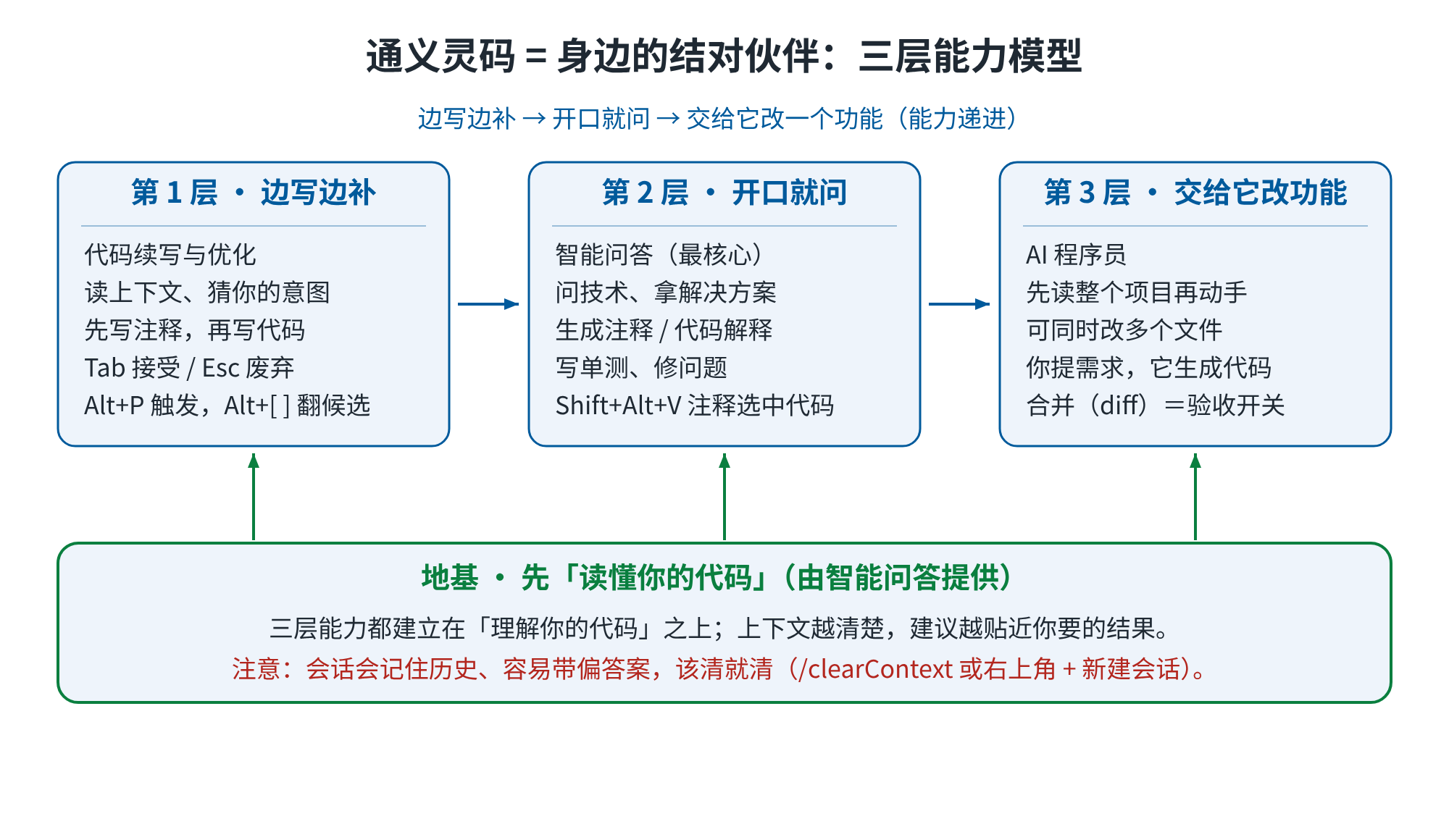
先建立直觉:它不是“更聪明的补全”,而是坐在你身边的结对伙伴
想象你旁边坐着一位既懂 C++、又读过你整个项目的同事。你打字打一半,他顺手把后半句补完,这就像手机输入法的联想——只是他联想的是代码。你卡住了,他还能被你叫来问问题、写注释、写单元测试、甚至帮你审一遍代码,这是「智能问答」。再进一步,如果这个功能要改好几个文件,他会先把整个项目看一遍再动手,这就是「AI 程序员」。
把这三层记住,后面所有功能都只是这三层的具体入口:边写边补、开口就问、交给它改一个功能。
从最简单的用法开始:在 VSCode 里装好并登录
通义灵码支持 JetBrains 系列 IDE(C++ 常用 CLion)、微软的 Visual Studio,以及 Visual Studio Code,还覆盖远程开发场景(Remote SSH、Docker、WSL、Web IDE)。重量级 IDE 功能全,但轻量开发用 VSCode 就够,所以下文以 VSCode 为例;三端安装方式基本一致。
- 先确认 VSCode 已安装;没有的话从 VSCode 官方网站下载,过程见 Visual Studio Code 入门。
- 打开 VSCode,点左侧扩展图标进入插件市场,搜索
TONGYI Lingma。 - 点「安装」,VSCode 自动下载安装。
- 装好后左侧多出一个通义灵码图标,点进去即进入插件界面。
- 首次使用点「立即登录」,同意用户协议,可选账号密码、手机号、支付宝、阿里云、淘宝、钉钉等方式登录。
通义灵码官网:https://tongyi.aliyun.com/lingma/。登录后即可使用全部功能。
一条条看懂:通义灵码到底有哪几项能力
官方列出七项实用能力,它们不是并列的“卖点”,而是有依赖关系的:智能问答是地基,其余功能都建立在“理解你的代码”这件事上。
- 代码续写和优化:按上下文生成行级或函数级建议,帮你把代码补完,并给出质量与效率上的改进写法。
- 自然语言生成代码:用一句话描述需求,它转成对应代码,适合实现较复杂的功能。
- 注释生成和代码解释:自动补注释,让代码逻辑好读;也能解释一段代码具体在做什么。
- 单元测试生成:按代码自动生成测试用例,保证可靠性、提高测试效率。
- 研发智能问答:基础与核心功能,像问一位编程助手一样提技术问题、拿解决方案。
- 代码问题修复:识别潜在问题并给出修复建议,帮你及时解决错误与漏洞。
注意前五项是「生成」,最后一项是「发现问题」——方向相反,所以代码优化那节里它还会给你一份可直接替换的修改后代码。
再往下看:续写为什么好用,快捷键怎么记
代码续写的前提是「上下文」。开启自动云端生成模式后,它会读当前文件及相关文件的上下文来猜你的意图。你也可以随时用 Alt+P 手动触发。关键技巧是:先写注释描述功能,再写代码,因为注释是给 AI 的“需求说明”,意图越明确,建议越贴近你要的结果。
建议默认就是 Tab 接受、Esc 废弃——符合直觉,不需要记。
| 操作 | macOS | Windows |
|---|---|---|
| 接受行间代码建议 | Tab | Tab |
| 废弃行间代码建议 | esc | esc |
| 查看上一个行间推荐结果 | ⌥(option) + [ | Alt+[ |
| 查看下一个行间推荐结果 | ⌥(option) + ] | Alt+] |
| 手动触发行间代码建议 | ⌥(option)+P | Alt+P |
口诀:Tab 要、Esc 弃、Alt 加方括号翻候选,Alt+P 叫它来。
对比:AI 生成结果的四个按钮,和两个“像但不同”的功能
生成完代码,右上角会出现四个小按钮,选错按钮往往比代码写得差更浪费时间:
| 按钮 | 做什么 | 典型场景 |
|---|---|---|
| 插入 | 把生成的代码直接替换到你选中的位置 | 代码注释、代码优化 |
| 复制 | 只复制到剪贴板,位置由你自己定 | 想先看看、再手工摆放 |
| 新建 | 新建一个文件并放入生成内容 | 生成测试代码、单独成文件 |
| 合并 | 把代码贴进当前文件(diff 方式) | 智能问答里拿到满意的代码后落实 |
口诀:要就地改就“插入”,想自己摆就“复制”,要新文件就“新建”,问答里拿到就“合并”。
再看两组容易混淆的功能:
| 功能 | 回答的问题 | 什么时候用 |
|---|---|---|
| 代码注释 | 这段代码“做了什么” | 交接、维护,选中代码点注释按钮或按 Shift+Alt+V,也可右键菜单,结果在左侧显示 |
| 代码解释 | 这段代码“为什么这么写” | 读别人代码、搞懂设计思路时 |
| 单元测试生成 | 怎么验证它是对的 | 复制到专门测试文件,或用「新建」自动建测试文件 |
| 代码优化 | 怎么写得更好 | 替代“定期代码评审 / 结对编程”的一次 AI 审查,用合并(diff)替换原代码 |
口诀:注释说做什么,解释讲为什么,测试管对不对,优化看能不能更好。
实战:用注释“喂”需求,生成并跑通一段 C++
做法:先用中文注释写清需求,再写函数名,等 AI 补全函数体,最后自己核对输出。
▶ 在线运行:改一改再点“运行”试试(本站沙箱执行,登录后可运行)。
预期输出:
30编译运行:g++ main.cpp -o main && ./main。注意 AI 给的代码要自己看懂再按 Tab 接受——它给的是建议,不是保证。
易错点(先错后对)
- 错:一上来就打代码,指望它猜到意图。对:先写注释描述功能,再写代码,补全才准。
- 错:把生成结果直接
Tab接受从不检查。对:读懂再用,输出与预期不符就按Esc废弃、用Alt+[/Alt+]翻候选。 - 错:一条会话里聊半天不问不顾。对:对话会记住历史,容易带偏后续答案,适时用
/clearContext清理,或点右上角圆形+新建会话。 - 错:要生成测试文件却点「插入」。对:测试代码用「新建」单独成文件,别掺进源码。
- 错:认为「注释」和「解释」一样。对:注释回答做了什么,解释回答为什么这么写。
再深入一点:会话管理与 AI 程序员
智能问答是持续对话,AI 会记录你之前的提问,历史越多越可能干扰新问题,所以「清空」本身就是一种提高准确率的手段:在对话框输入 /clearContext 并确定即可清理会话;也可以点右上角的圆形 + 号直接开一段新对话。
对于复杂项目,一个功能可能要改多个代码文件。AI 程序员基于整个项目来思考,你提需求、它生成相应代码,再由你决定是否接受。这时「合并(diff)」就是你的验收开关:看得懂、信得过才替换。
自测练习
- 为什么建议「先写注释、再写代码」?这背后的机制是什么?
- 要在不破坏原文件的前提下,把智能问答给出的代码贴进当前文件,应该用四个按钮中的哪个?
- 同一段代码,什么时候该用「代码注释」,什么时候该用「代码解释」?
参考答案
1. 代码续写依据的是上下文。注释是给 AI 的显式需求说明,能把意图讲清楚,生成建议就更贴近你想要的结果,所以注释在前、代码在后效果更好。
2. 用「合并」。它是 diff 方式把代码贴进当前文件,可以逐处确认;「插入」会直接替换你选中的位置,风险更大。
3. 想让别人(或未来的自己)快速明白这段代码做了什么、便于阅读维护,用「代码注释」;想理解它为什么采用这种写法、背后逻辑是什么,用「代码解释」。
一句话记住
注释写清意图,问答解决疑问,四个按钮决定代码落到哪;会话该清就清,AI 给的代码要自己看懂再收下。
延伸阅读
- 通义灵码官网:https://tongyi.aliyun.com/lingma/
- VSCode 入门:Visual Studio Code 入门
- 函数与作用域(写好待补全的函数签名):https://zh.cppreference.com/w/cpp/language/functions
- 循环与语句(理解生成代码的控制流):https://zh.cppreference.com/w/cpp/language/for
本文为免费文章,欢迎转载。转载请注明出处:一木科技(https://www.pingquan.vip/2026/09/24/cpp-tongyilingma/),并保留原文链接。
还没有评论,来说两句?